Gravação do MicroPython na Raspberry Pi Pico
This tutorial is not available in English
Introdução
Neste tutorial, vamos mostrar como instalar o firmware MicroPython na Raspberry Pi Pico usando a Thonny IDE e também manualmente.
Em alguns casos, o firmware disponibilizado pela Thonny pode não ser compatível com o seu projeto, e a versão adequada pode estar disponível apenas no site oficial do MicroPython. Nesses casos, é necessário realizar a instalação manual do firmware.
Observação: neste tutorial, vamos utilizar a Raspberry Pi Pico 2. No entanto, você pode seguir os mesmos passos com a Raspberry Pi Pico, Raspberry Pi Pico 2 e Raspberry Pi Pico 2 W, bastando selecionar o modelo e o firmware correspondentes à sua placa.
Gravação via Thonny IDE
O primeiro passo para a gravação do firmware usando a Thonny IDE é instalar a própria IDE, que será o ambiente onde você desenvolverá e gravará o código na placa. Para isso, acesse a página de download da IDE pelo botão abaixo e escolha a opção certa para o seu sistema operacional, como mostrado na imagem abaixo do botão. Para a instalação em computadores Linux, não é necessário baixar um arquivo, apenas enviar pelo terminal de comandos o comando exibido na janela que é aberta ao colocar o mouse sobre a opção "Linux".
Download Thonny IDE
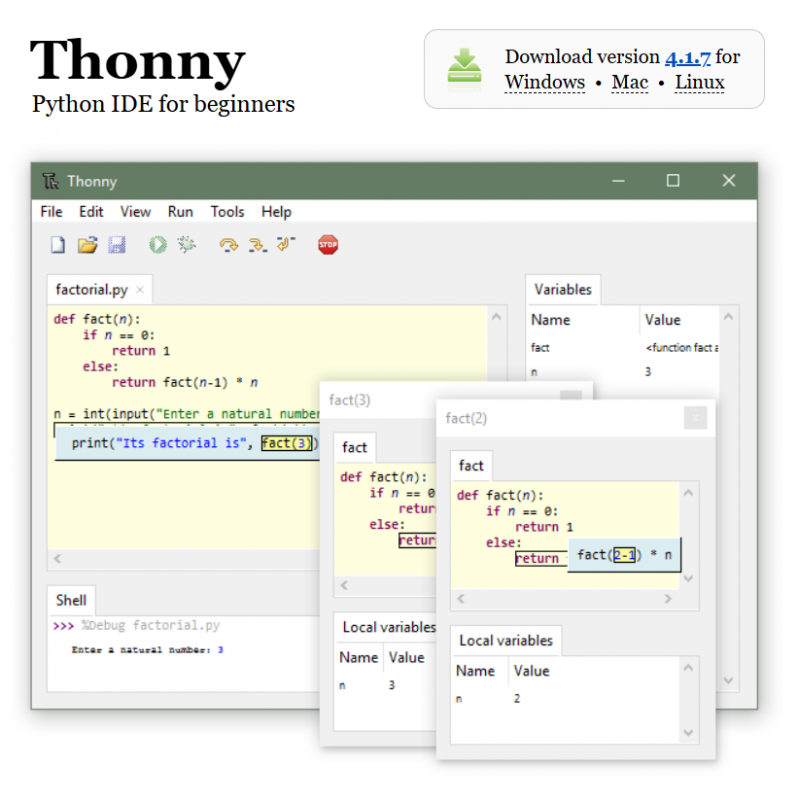
Com o arquivo baixado (em computadores Windows ou macOS), instale a Thonny IDE seguindo os passos do instalador. Em computadores Linux, a instalação será feita automaticamente com o envio do comando no terminal. Assim que a instalação da IDE for concluída, abra-a.
A configuração que precisa ser feita na Thonny IDE para a programação da Raspberry Pi Pico é alterar o interpretador que será usado para a execução do código. Para isso, acesse as configurações da IDE, seguindo o caminho a seguir (Tools > Options).
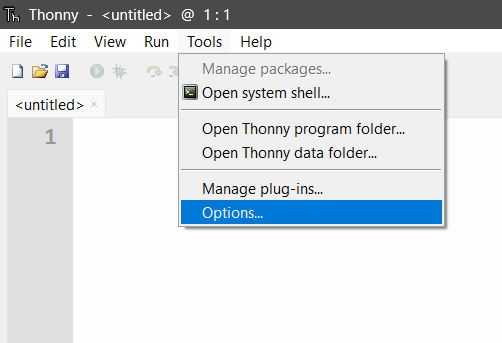
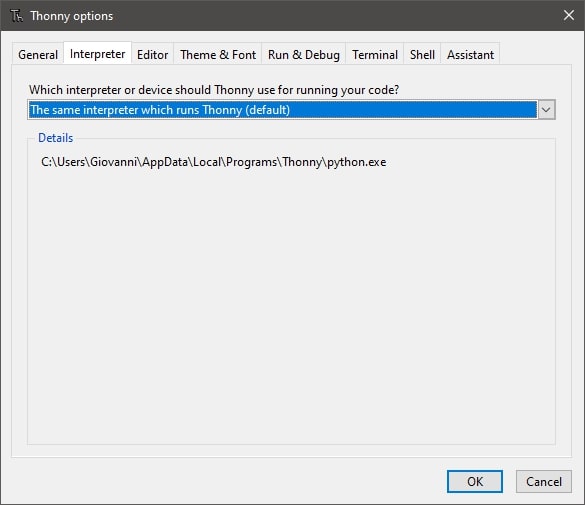
Ao selecionar essa opção, será aberta uma janela com as configurações da IDE, como a da imagem a seguir. Não é necessária nenhuma configuração na seção "geral" ("General"), portanto apenas acesse a seção "Interpreter", como demarcado na imagem.
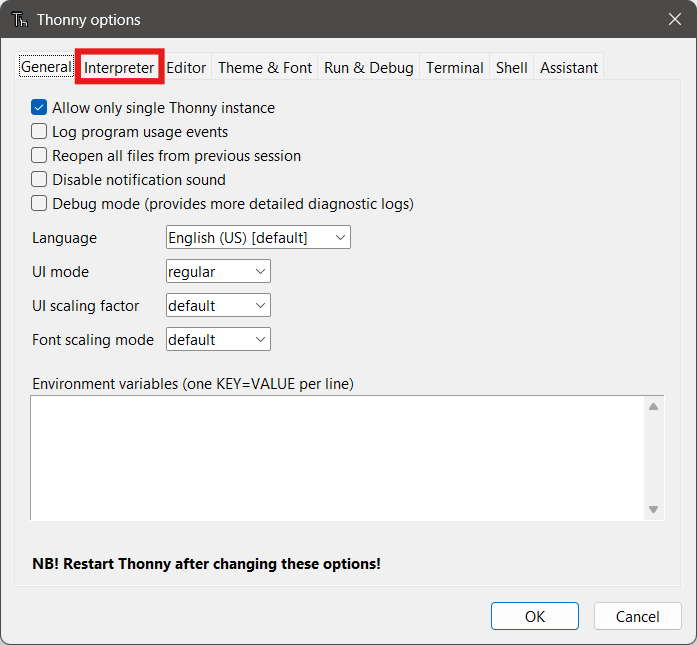
Ao acessar a seção "Interpreter", você verá que a opção selecionada é a padrão ("The same interpreter which runs Thonny (default)"), como na imagem abaixo.
Para alterar essa opção, expanda as opções clicando sobre o campo do interpretador e então selecione a opção "MicroPython (Raspberry Pi Pico)", como na próxima imagem.
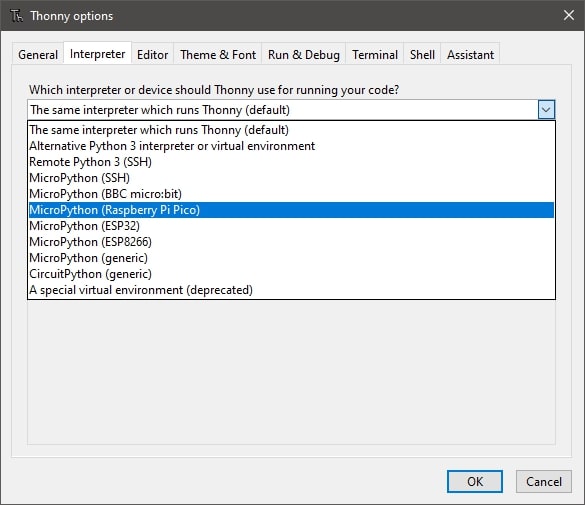
Com essa opção selecionada, pressione o botão "OK" para que essa configuração seja salva.
Com essa configuração finalizada, está na hora de gravar o firmware do interpretador MicroPython na placa. Para isso, pressione o botão "BOOTSEL" da sua Raspberry Pi Pico enquanto ela ainda está desconectada. Então, conecte-a ao seu computador usando o cabo Micro USB, mantendo o botão pressionado. Depois que o cabo for completamente inserido no conector da placa, você já pode soltar o botão, como no GIF a seguir.
Fonte: Raspberry Pi
Esse procedimento faz com que a placa entre em modo de gravação de firmware e seja reconhecida como um disco removível. Inclusive, você também poderá vê-la no diretório de discos do seu computador, como nesta imagem. Neste momento, abra novamente a seção "Interpreter" das configurações da Thonny IDE, para a gravação do firmware da placa. Ao acessar novamente essa seção, você verá que a janela estará um pouco diferente, como na imagem abaixo.
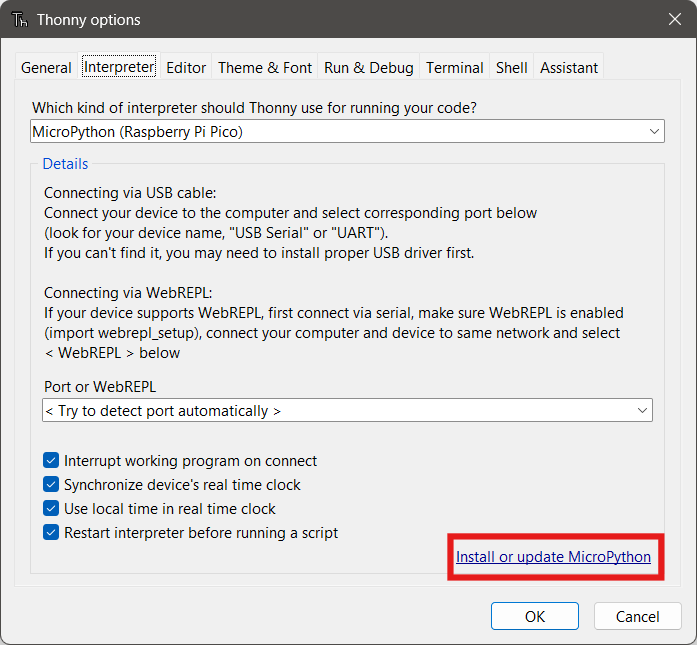
A porta serial da placa é, por padrão, selecionada automaticamente pela IDE (opção "Try to detect port automatically" no campo "Port"), porém é possível realizar essa configuração manualmente se você estiver trabalhando com mais de uma placa ao mesmo tempo. Para isso, basta clicar sobre o campo "Port" para expandir as portas seriais disponíveis e então selecionar a porta correspondente da sua placa no seu computador (o "Gerenciador de Dispositivos" do seu computador pode ajudar nesta seleção).
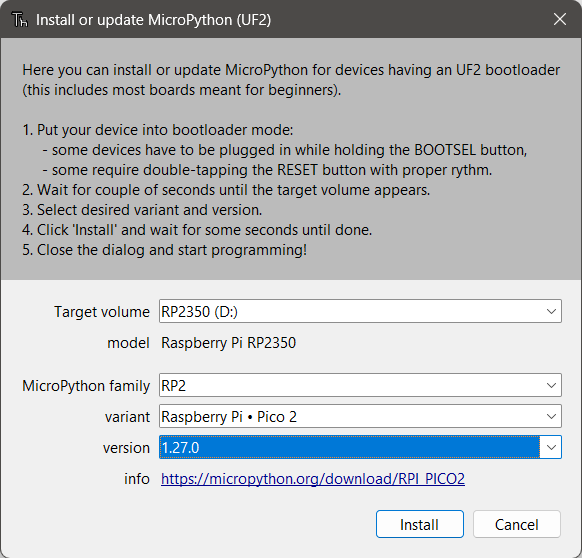
A seleção do disco que será gravado é automática, portanto apenas certifique-se de que o modelo de dispositivo que será gravado está com o nome "Raspberry Pi...".
Se essa seleção estiver correta, na opção "MicroPython family", selecione "RP2". Já na variante, selecione o modelo de sua placa. Neste caso, como estamos usando a Raspberry Pi Pico 2, vamos selecioná-la.
Agora, na versão do firmware, você pode selecionar a versão compatível com o seu projeto. No entanto, é sempre recomendável utilizar a última versão disponível (a não ser que ela seja incompatível com a sua aplicação).
Com tudo configurado, basta clicar no botão "Install" para iniciar a gravação.
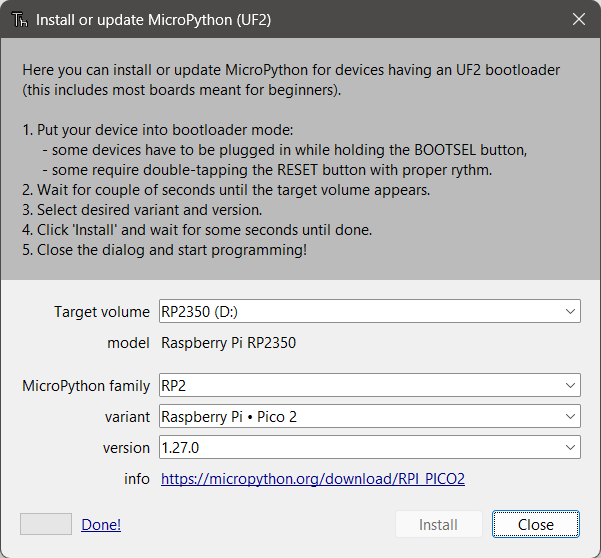
Assim que a gravação estiver finalizada, você pode fechar essa janela de gravação e, em seguida, fechar também a janela de configuração da Thonny IDE. Para que a placa saia do modo de gravação de firmware, é necessário desconectá-la e reconectá-la, porém, desta vez, sem pressionar o botão "BOOTSEL".
Gravação Manual
Observação: se você já gravou o firmware pela Thonny IDE e ele está funcionando corretamente no seu projeto, não é necessário realizar o procedimento manual. Use este método apenas se precisar instalar uma versão específica do firmware disponibilizada no site oficial do MicroPython.
O primeiro passo para gravar o firmware manualmente é acessar a página do fabricante do firmware, clicando no botão abaixo.
MicroPythonApós acessar a página do fabricante, clique no modelo correspondente à sua placa. Como estamos usando a Raspberry Pi Pico 2, vamos selecioná-la.
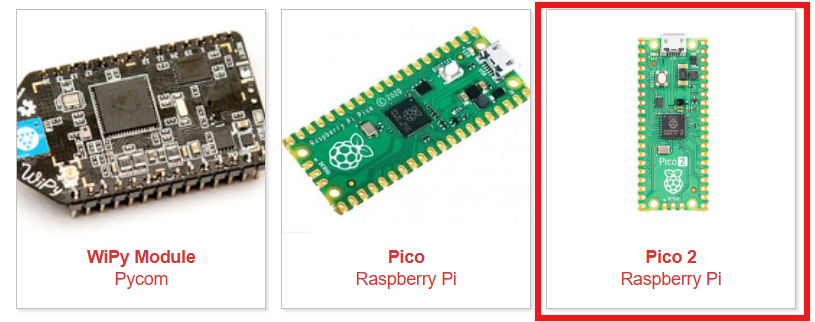
Após abrir a página correspondente ao modelo de sua placa, navegue até a seção "Firmwares" e faça download da versão desejada.
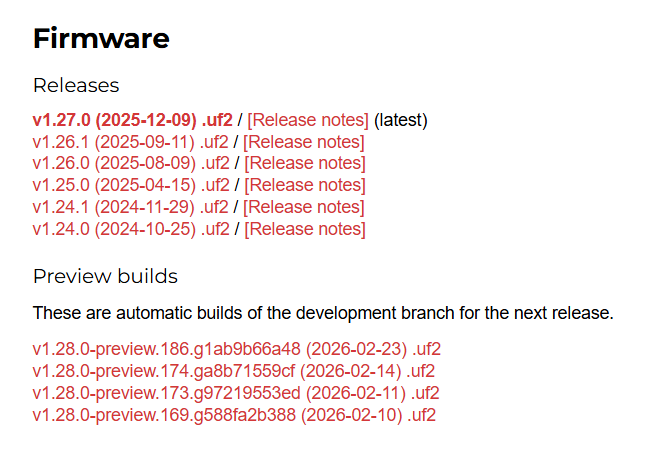
É recomendável instalar versões oficiais (releases), e não as prévias (preview builds), já que as versões prévias ainda estão em desenvolvimento e podem conter erros e incompatibilidades.
Após fazer o download do firmware, pressione o botão "BOOTSEL" da sua Raspberry Pi Pico, enquanto ela ainda está desconectada. Então, conecte-a ao seu computador usando o cabo Micro USB, mantendo o botão pressionado. Depois que o cabo for completamente inserido no conector da placa, você já pode soltar o botão, como no GIF a seguir.
Fonte: Raspberry Pi
Esse procedimento faz com que a placa entre em modo de gravação de firmware e seja reconhecida como um disco removível. Feito isso, navegue até o diretório onde o firmware foi salvo. Após localizá-lo, clique sobre ele com o botão direito do mouse, como na imagem abaixo.
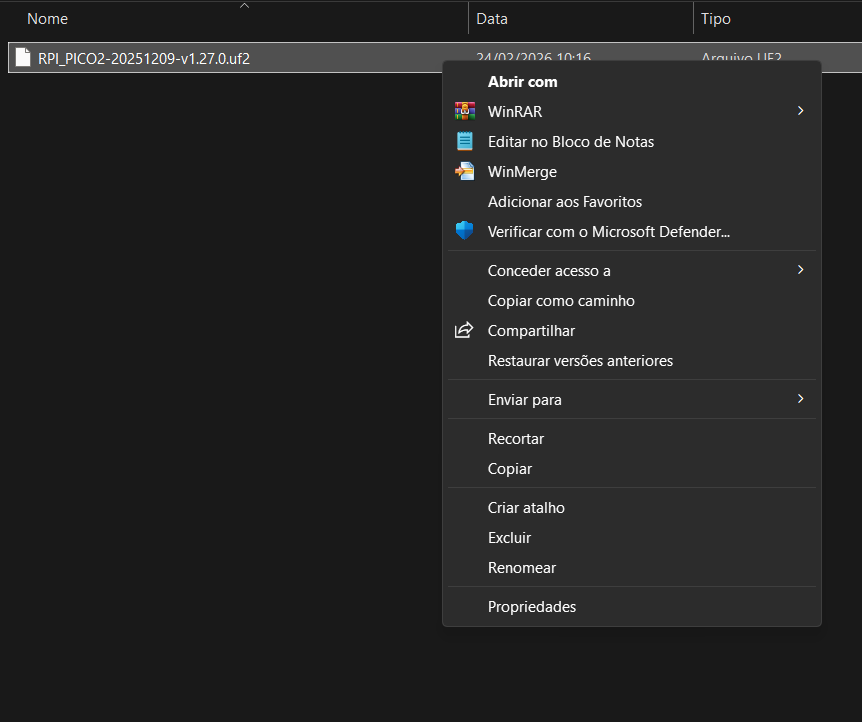
Quando o menu de opções aparecer, clique sobre a opção "Enviar para" e então selecione o disco removível correspondente à sua Raspberry Pi, como mostrado na imagem abaixo.
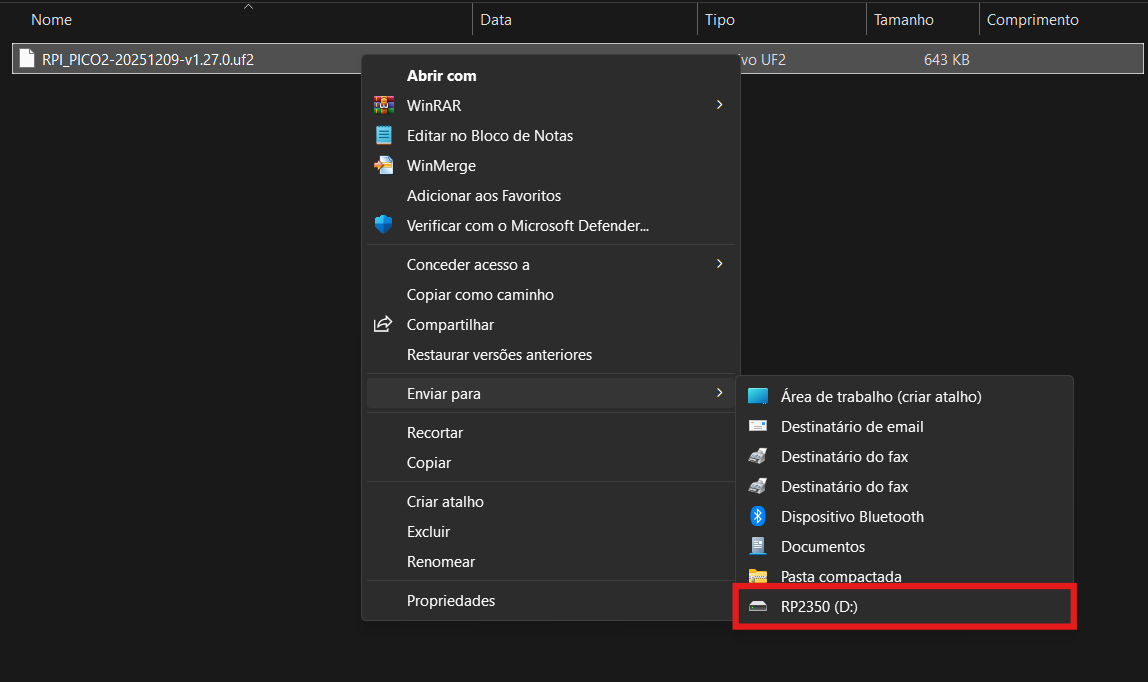
Observação: caso a opção "Enviar para" não apareça, você também pode arrastar e soltar o arquivo do firmware diretamente no disco da Raspberry Pi.
Após a conclusão do envio, a placa irá reiniciar automaticamente e a gravação do firmware será finalizada. Sendo assim, você já pode programar a placa.
Solução de Problemas
O disco removível não é apresentado na janela de gravação de firmware
Se, ao tentar gravar o firmware, não for apresentado o disco removível com o nome "Raspberry Pi RP2" (ou similar), é sinal de que a placa não entrou em modo de gravação de firmware. Portanto, desconecte e conecte a placa novamente ao computador, lembrando de pressionar e manter pressionado o botão "BOOTSEL" antes e durante a conexão do cabo USB.
Além disso, verifique se o cabo micro USB usado não é só de alimentação, mas também de transmissão de dados.
O LED da placa não acende ao conectar no computador
Ao contrário de diversas outras placas microcontroladas, a Raspberry Pi Pico não acende o seu LED quando energizada. Para acendê-lo, é preciso acionar o pino correspondente do microcontrolador.