Maker Deck
This tutorial is not available in English
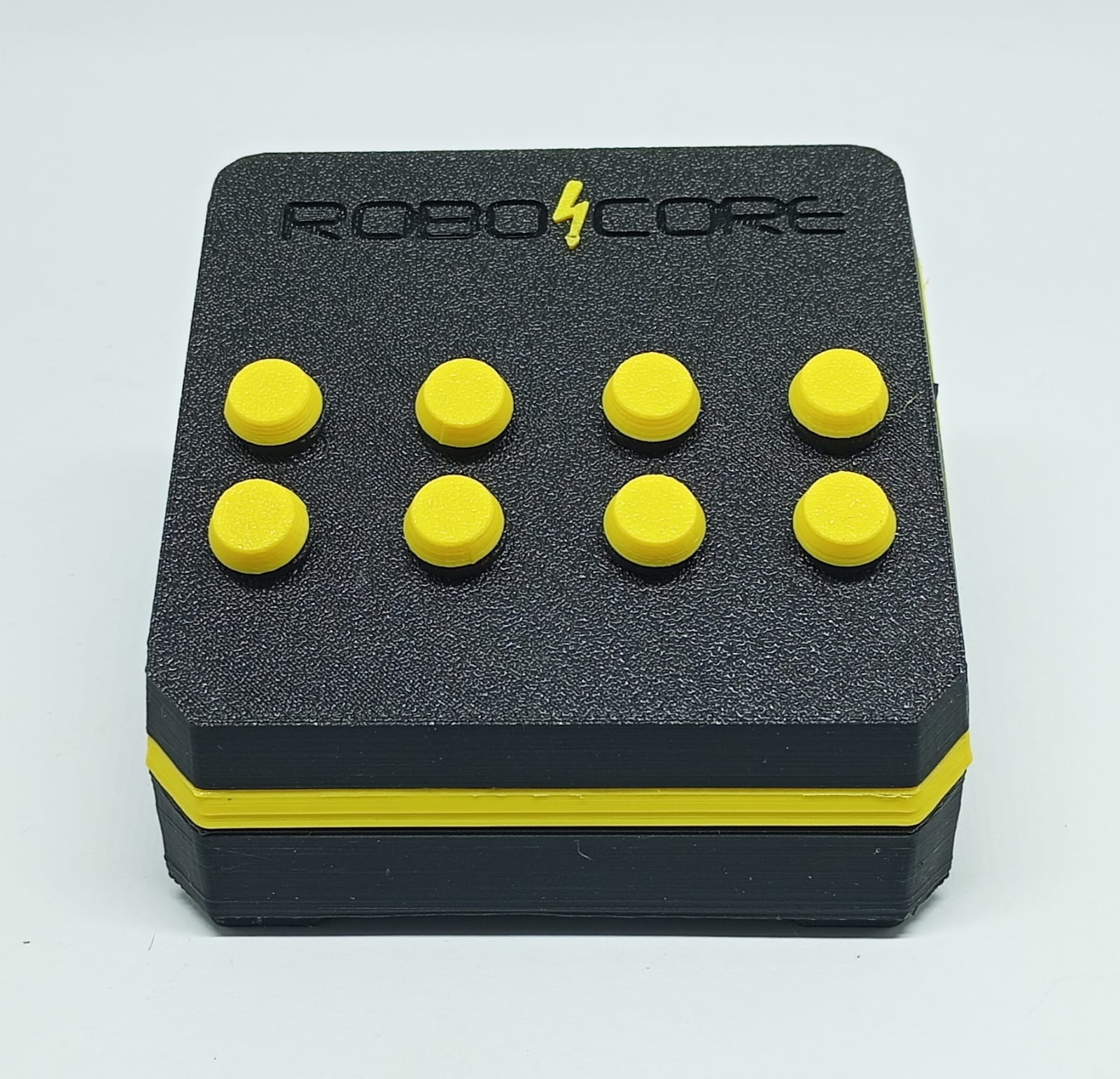
O Maker Deck funciona como um teclado USB, enviando combinações de três teclas simultaneamente a cada botão pressionado.
Ele é muito utilizado em jogos ou em programas de streaming para ativar funções, trocar telas, sons e aquelas animações legais de ver em lives.
Mas, sejamos honestos, melhor ainda é usar ele com macros programáveis em jogos, pois facilita muito o gameplay.
Lista de itens
Montagem
É necessário baixar os arquivos STL/3MF e imprimir as peças.
Na montagem, a placa que fixa os botões possui um encaixe bem justo, mas pode ser necessário um pingo de cola instantânea para deixá-los bem travados.
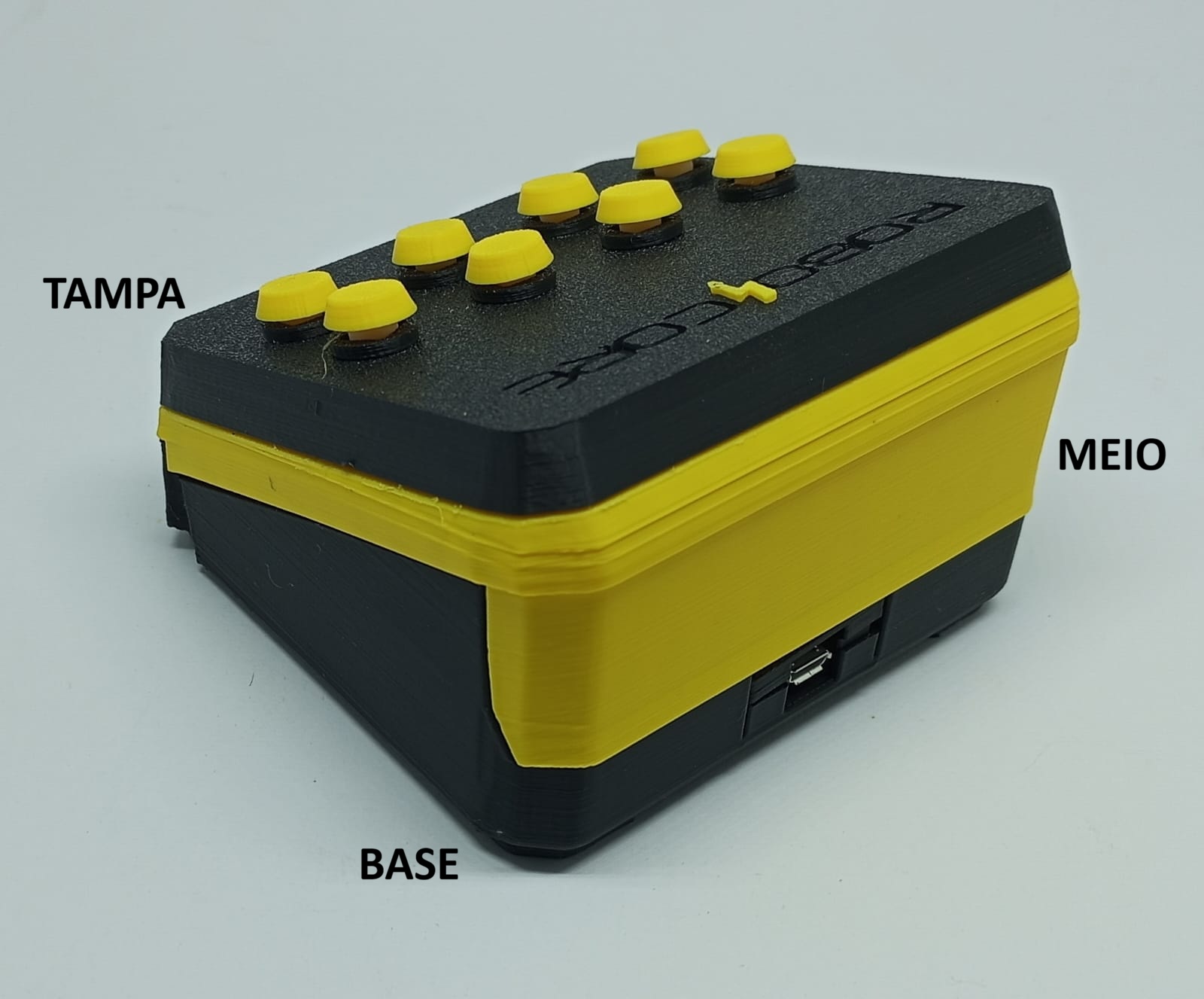
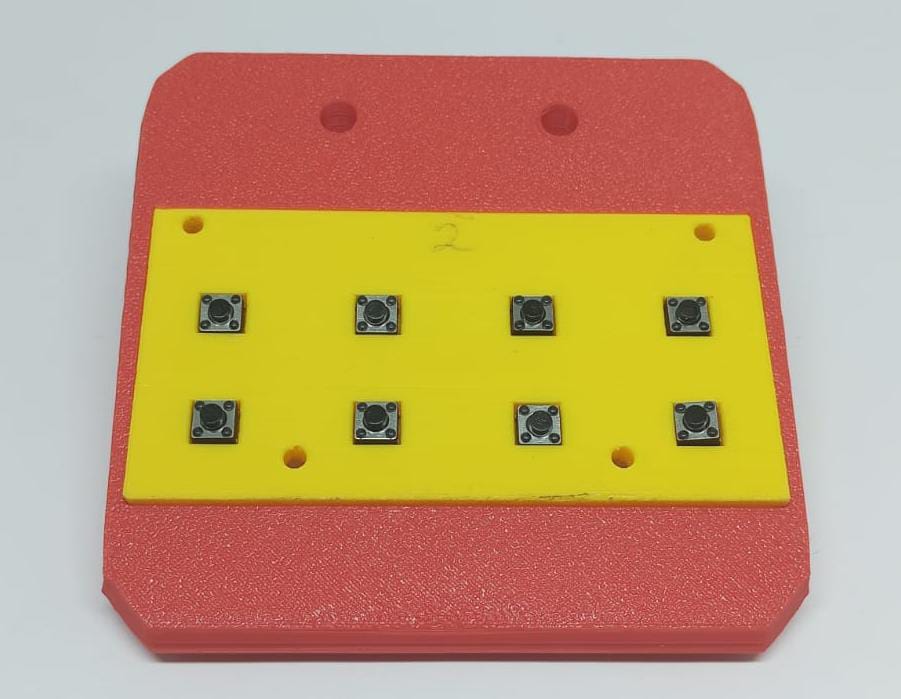
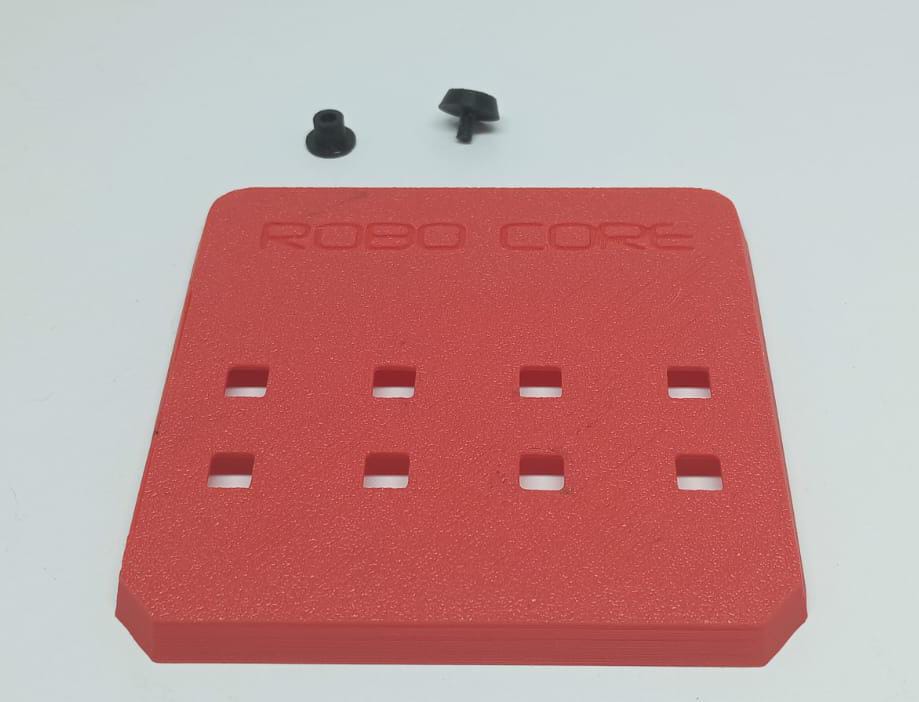
Os botões podem parecer soltos inicialmente, mas ficam firmes quando a placa é posicionada corretamente sobre os PushButtons.
A montagem é simples e direta.
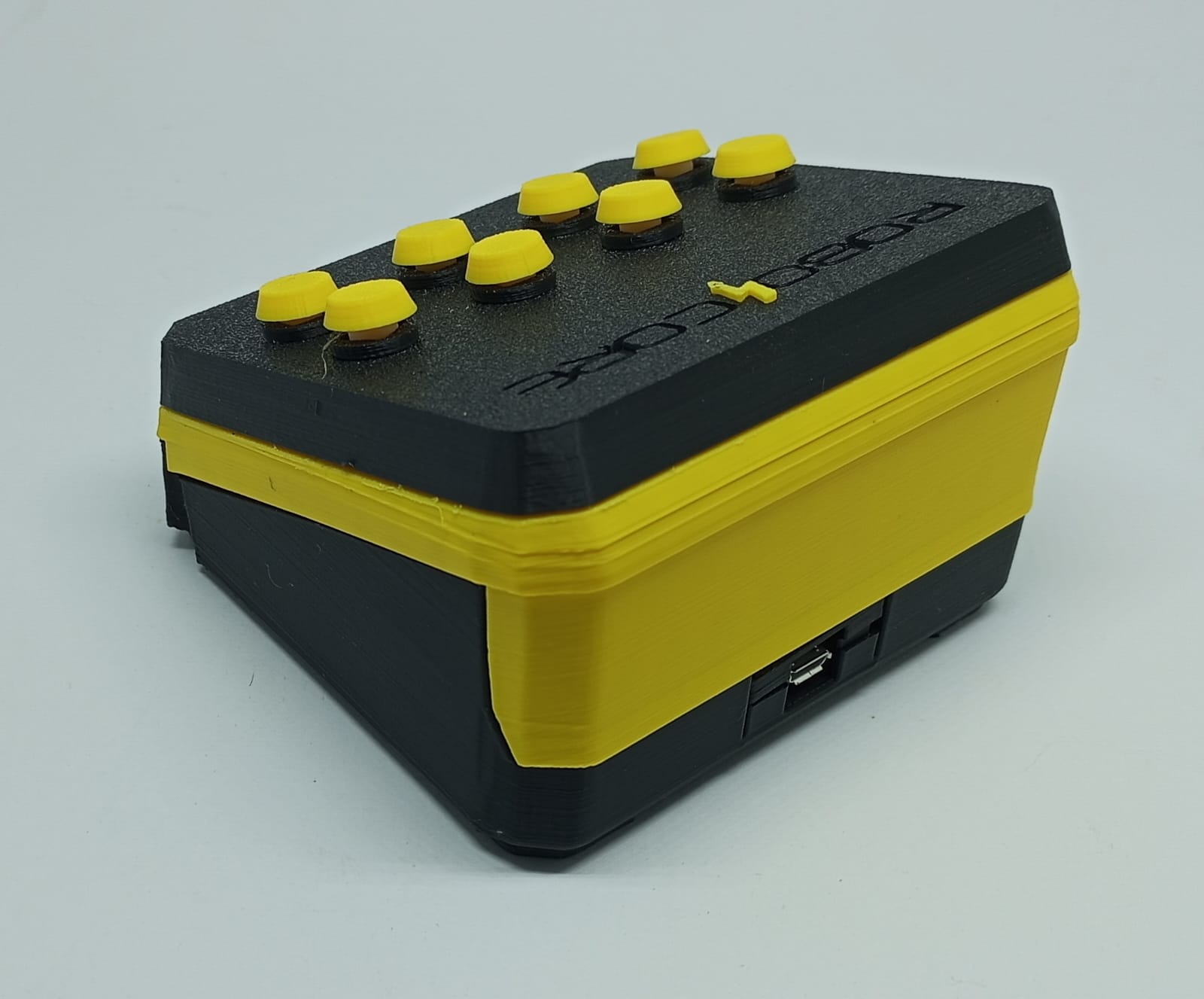
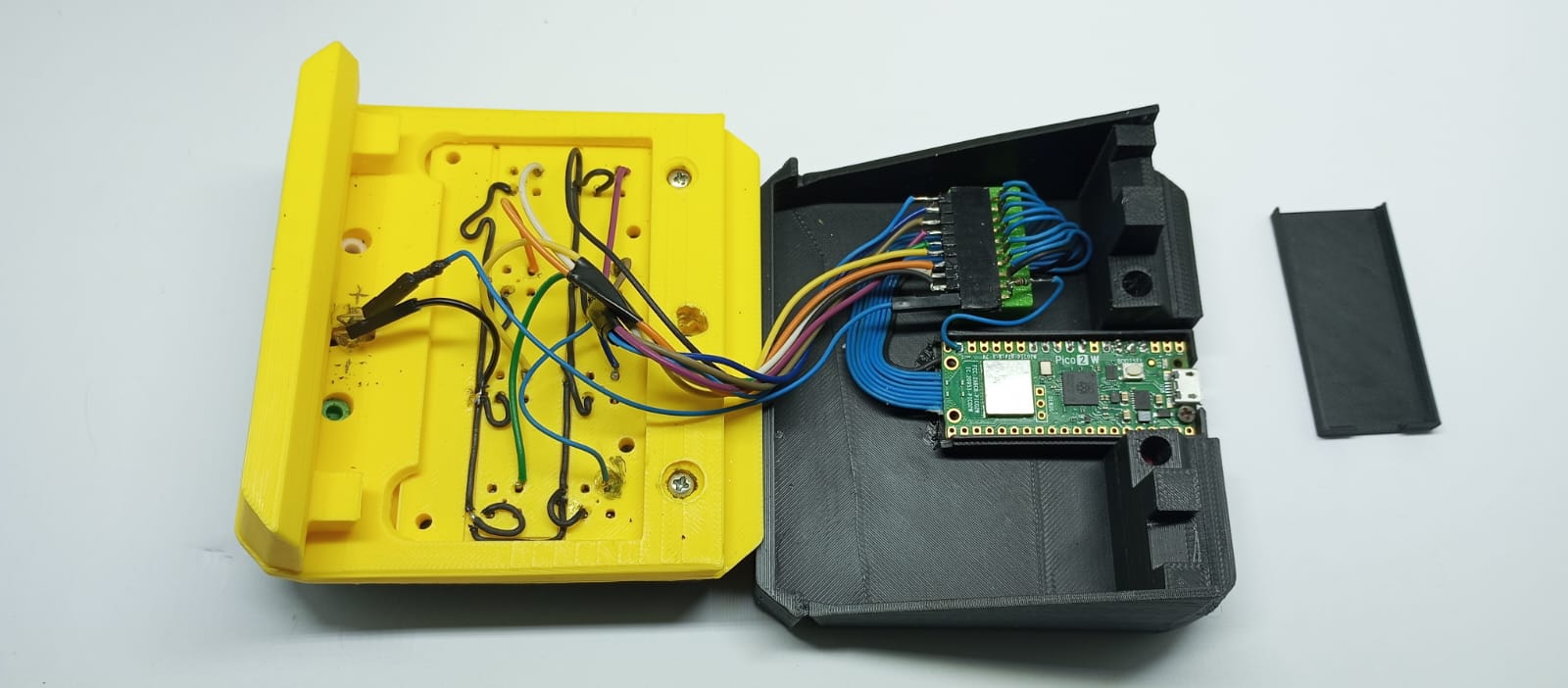
Ao fixar os PushButtons, foi necessário soldar o negativo comum de todos os botões e depois ligar cada fio ao respectivo pino do Raspberry Pi Pico 2 W.
STL/3MF
Abaixo está o arquivo 3MF do Maker Deck para impressão 3D.
Mapeamento dos botões
- Botão 1 -> CTRL + SHIFT + ALT
- Botão 2 -> CTRL + SHIFT + SETA DIREITA
- Botão 3 -> CTRL + SHIFT + PRINT SCREEN
- Botão 4 -> CTRL + SHIFT + SETA PARA BAIXO
- Botão 5 -> CTRL + SHIFT + SETA ESQUERDA
- Botão 6 -> CTRL + SHIFT + BACKSPACE
- Botão 7 -> CTRL + SHIFT + INSERT
- Botão 8 -> CTRL + SHIFT + ENTER
Essas combinações podem ser utilizadas para controlar softwares, automatizar tarefas ou criar atalhos personalizados conforme a necessidade do projeto.
Código (Raspberry Pi Pico 2 W)
O código abaixo transforma a placa em um dispositivo de teclado USB, enviando combinações de três teclas para cada botão pressionado.
O código abaixo transforma a placa em um dispositivo de teclado USB, enviando combinações de três teclas para cada botão pressionado.