Luminaria mario
This tutorial is not available in English

Luminária do Mario
Que tal trazer um dos símbolos mais conhecidos do mundo dos games para a sua bancada? Neste projeto vamos construir uma Luminária do Mario utilizando impressão 3D, eletrônica e uma montagem simples e divertida.
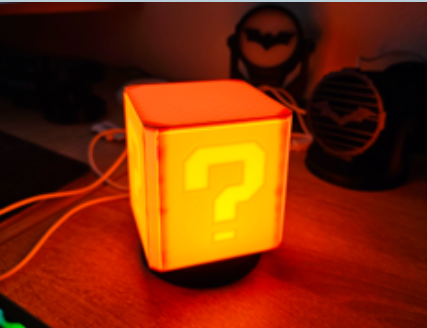
A luminária foi dividida em três mesas de impressão 3D, deixando a produção das peças e a montagem do conjunto mais dinâmica.
O acionamento também faz parte da brincadeira: basta pressionar a luminária para alternar entre ligada e desligada.
Lista de materiais
- 1x BlackBoard UNO
- 1x Módulo LED Alta Potência Branco 3W
- 1x Chave Momentânea Pushbutton
- Jumpers Fêmea-Fêmea
- Filamento Ender PLA Creality Amarelo
- Filamento Ender PLA Creality Branco
- 3x pedaços de mola de caneta com aproximadamente 8 mm
- Fonte de alimentação 9 V / mínimo 1 A
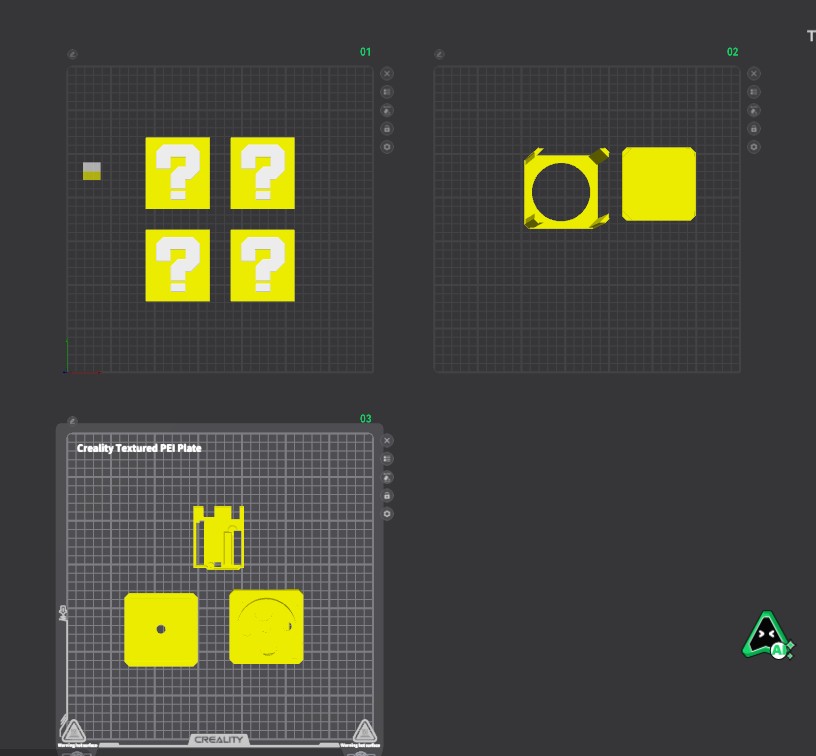
Impressão 3D
A Luminária do Mario foi organizada em três mesas de impressão. Dessa forma, as diferentes partes do projeto podem ser impressas separadamente, facilitando a organização e a montagem.
Para este projeto foram utilizados PLA amarelo e PLA branco. Utilize o botão abaixo para fazer o download do arquivo 3MF.
Montagem da base
Na parte inferior da luminária existe um espaço desenvolvido para acomodar a BlackBoard UNO, deixando a placa embutida na própria estrutura.
A base também possui quatro pontos relacionados ao mecanismo de acionamento. Em um deles é instalada a chave momentânea pushbutton.
Nos outros três cantos existem furos redondos destinados às molas. Corte três pequenos pedaços de mola de caneta, utilizando aproximadamente 8 mm como medida inicial, e coloque uma mola em cada furo.
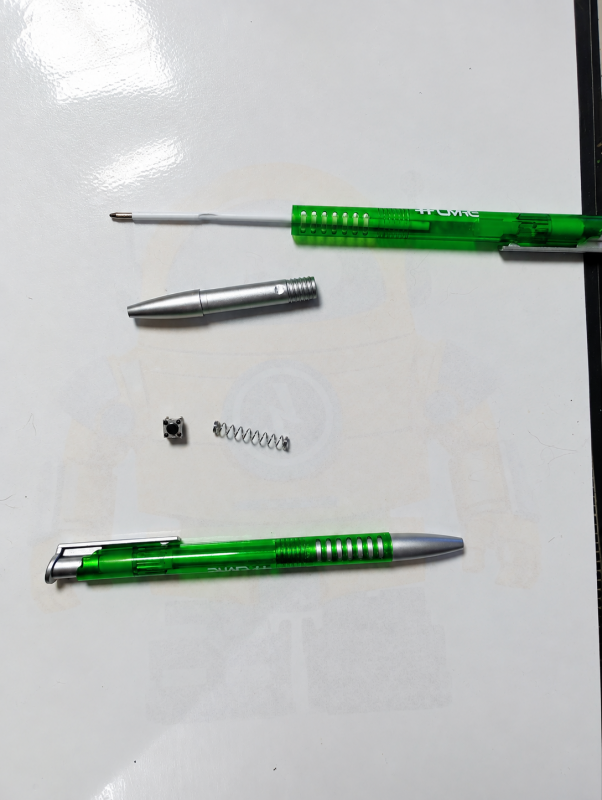
Essas três molas permitem o movimento da base durante o acionamento. Ao pressionar a luminária, o mecanismo alcança o pushbutton e realiza o comando de ligar ou desligar.
Ligação do pushbutton
O pushbutton utiliza apenas dois fios. Um dos terminais deve ser conectado ao GND da BlackBoard UNO e o outro ao pino digital D7.
Como o programa utiliza o modo INPUT_PULLUP, não é necessário adicionar um resistor externo para realizar a leitura do botão.
Para facilitar a montagem, uma boa opção é cortar um jumper Fêmea-Fêmea e soldar seus fios diretamente nos terminais do pushbutton. Dessa forma, a outra extremidade pode ser conectada facilmente à BlackBoard UNO.
- Pushbutton -> GND
- Pushbutton -> D7
- LED -> D9 (PWM)
Controle da iluminação
O LED da luminária é controlado pelo pino D9, que possui saída PWM. No programa deste projeto foi utilizado o valor 153 em uma escala de 0 a 255, correspondendo a 60% do PWM.
Cada vez que o pushbutton é pressionado, o programa inverte o estado da luminária: se estiver desligada, ela liga; se estiver ligada, ela desliga.
O programa também possui debounce de 50 ms para evitar que pequenas oscilações mecânicas do botão sejam interpretadas como vários acionamentos.
Para este projeto, a BlackBoard UNO pode ser alimentada por uma fonte externa de 9 V com capacidade de pelo menos 1 A.
Código
Carregue o código abaixo na BlackBoard UNO utilizando a Arduino IDE.
Boas práticas
- Antes de fechar a luminária, teste o pushbutton e confirme se cada acionamento alterna corretamente entre ligado e desligado.
- Utilize aproximadamente 8 mm de mola como ponto inicial. Dependendo da mola utilizada e das tolerâncias da impressão, pode ser necessário aumentar ou diminuir ligeiramente esse comprimento.
- Dependendo das tolerâncias da impressão 3D, também pode ser necessário lixar levemente o anel da caixa para ajustar o curso do mecanismo.
- Faça os ajustes das molas e do anel aos poucos. A base deve ter movimento suficiente para pressionar o pushbutton e retornar corretamente, permitindo ligar e desligar a luminária.
- Ao soldar os fios no pushbutton, evite manter o ferro de solda sobre o terminal por tempo excessivo.
- Antes da montagem definitiva, remova eventuais rebarbas das peças impressas e confira se todas as partes se movimentam livremente.
- O projeto utiliza PWM de 60% no pino D9. Evite alterar esse valor para 100% sem antes verificar as características elétricas do módulo LED e da alimentação utilizada.